Kleidungsfotos hochladen und bearbeiten: eine ehrliche Schritt-für-Schritt-Anleitung
FashionPix · Veröffentlicht 8 juli 2026 · Zuletzt aktualisiert 4 augustus 2026
Kleidungsfotos hochladen und bearbeiten kostet mehr Zeit, als die meisten Webshop-Betreiber erwarten. In diesem Leitfaden gehst du die sechs Grundschritte durch – vom Freistellen bis zur Farbkorrektur – und vergleichst ehrlich, wie viel Zeit die eigene Bearbeitung im Vergleich zu einem automatisierten Ansatz kostet.
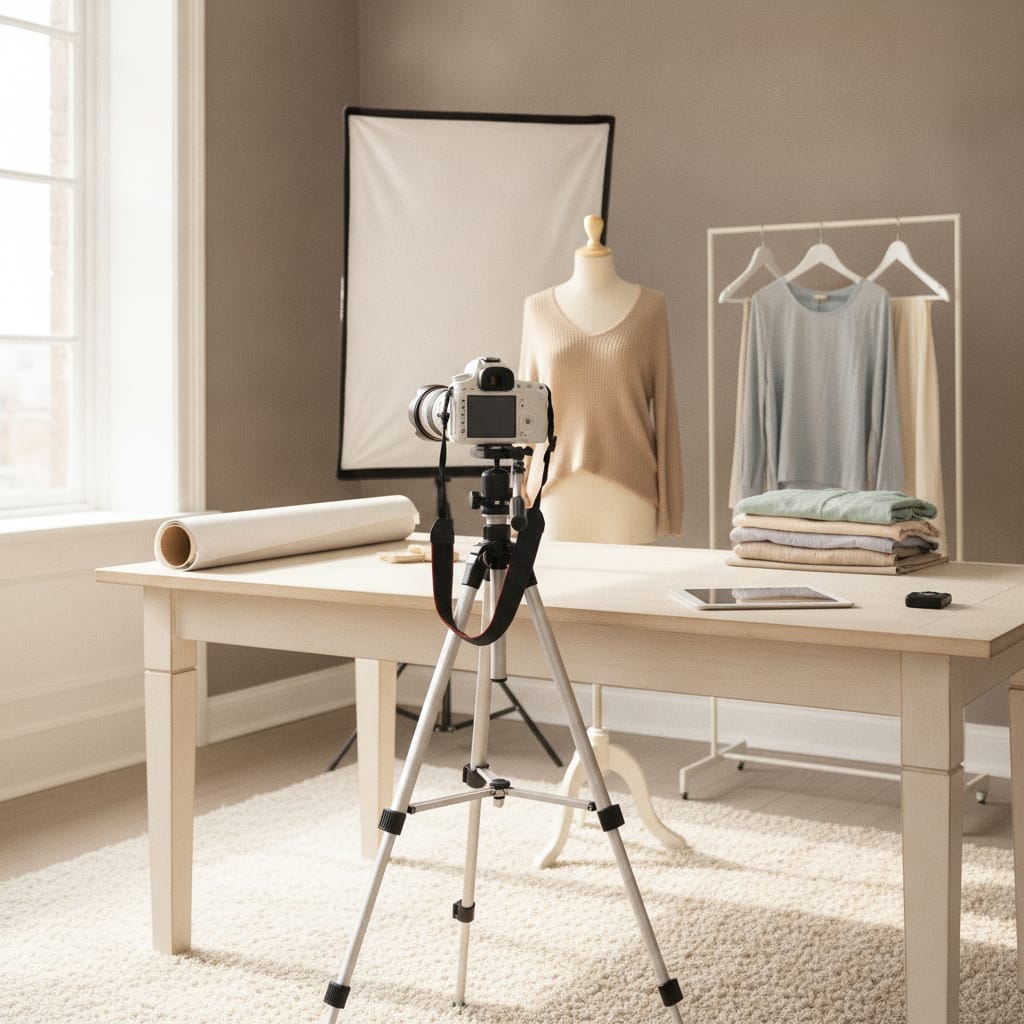
Alles über Kleidungsfotos hochladen und bearbeiten
- Die Bearbeitung beginnt schon bei der Aufnahme: gute Beleuchtung und Bildaufbau sparen dir später Bearbeitungszeit.
- Freistellen, Farbkorrektur und konsistentes Zuschneiden sind die drei Schritte, die am meisten Zeit kosten.
- Ein erfahrener Bearbeiter braucht fünf bis fünfzehn Minuten pro Foto; Anfänger sollten mit zwanzig bis dreißig Minuten rechnen.
- Bei einer Kollektion von hundert Produkten kommt so schnell eine ganze Arbeitswoche zusammen.
- Die Wahl zwischen Selbermachen und Auslagern hängt von deinem Volumen, deinem Budget und der Zeit ab, die du lieber in deinen Webshop steckst.
Warum ist gute Bearbeitung so wichtig?
Kleidungsfotos, die professionell aussehen, schaffen mehr Vertrauen bei Käufern und senken die Retourenquote. Ein sauberer Hintergrund, korrekte Farben und scharfe Details machen den Unterschied zwischen einem Foto, das konvertiert, und einem, das Besucher vertreibt.
Kleidung ist eine der visuell am stärksten geprägten Produktkategorien im E-Commerce. Käufer können das Produkt nicht fühlen oder anprobieren, also muss das Foto die ganze Arbeit übernehmen. Ein falscher Weißabgleich kann ein cremefarbenes Shirt gelb erscheinen lassen – die Enttäuschung folgt, sobald das Paket ankommt.
Retouren kosten Webshops Geld und Zeit. Falsche Produktdarstellung ist einer der am häufigsten genannten Retourengründe in der Modebranche. Investitionen in korrekte Bearbeitung sind damit nicht nur eine Frage der Ästhetik, sondern auch der Wirtschaftlichkeit.
Zudem stellen große Verkaufsplattformen zunehmend höhere technische Anforderungen an Produktbilder: Mindestauflösung, maximale Dateigröße, weißer Hintergrund oder bestimmte Farbprofile. Wer diese nicht erfüllt, riskiert, dass Produkte abgelehnt oder schlechter angezeigt werden. Die Anforderungen je Plattform findest du bei Produktfotos für Bol.com.
Was sind die Grundschritte?
Die Grundschritte sind: Importieren und Auswählen, Zuschneiden und Geraderichten, Weißabgleich und Belichtung korrigieren, den Hintergrund entfernen oder ersetzen, Farbe und Kontrast verfeinern sowie Exportieren im richtigen Format und der richtigen Auflösung.
Beginne immer mit einer guten Auswahl. Nicht jedes Foto eines Shootings ist brauchbar – wähle die scharfen, gut belichteten Aufnahmen aus, bevor du mit der Bearbeitung startest. Das spart später viel Zeit und verhindert, dass du Energie in Fotos steckst, die ohnehin nicht verwendbar sind.
Zuschneiden und Geraderichten klingt einfach, aber Konsistenz ist hier das Schlüsselwort. Wenn alle Produktfotos in deinem Webshop dasselbe Seitenverhältnis und denselben Bildausschnitt haben, wirkt dein Shop professionell und übersichtlich. Nutze eine feste Vorlage oder Aktion in deiner Bearbeitungssoftware, damit du das nicht jedes Mal neu einstellen musst.
Weißabgleich und Belichtung sind die beiden Korrekturen mit dem größten Einfluss auf das Endergebnis. Ein zu warmer Weißabgleich lässt neutrale Farben orange-gelb wirken; zu kalt und alles zieht ins Blaue. Nutze das Pipetten-Werkzeug in Photoshop oder Lightroom, um ein neutrales Grau oder Weiß im Foto als Referenzpunkt auszuwählen.
Das Freistellen ist für viele Webshop-Betreiber der zeitaufwendigste Schritt. Kleidung hat weiche Kanten, transparente Stoffe und lose Fäden – das macht automatische Auswahlwerkzeuge weniger zuverlässig als bei harten Produkten wie Elektronik. In Photoshop nutzt du dafür 'Motiv auswählen' in Kombination mit 'Auswählen und Maskieren', um Kanten präzise zu verfeinern.
Nach dem Hintergrund folgt die Farb- und Kontrastkorrektur. Prüfe, ob die Farbe des Kleidungsstücks auf dem Bildschirm der Realität entspricht. Verwende dafür am besten einen kalibrierten Monitor. Zum Schluss exportierst du das Foto im richtigen Format: JPEG für schnelle Ladezeiten, PNG, wenn du einen transparenten Hintergrund behalten willst.
- Importieren und Auswählen: nur scharfe, gut belichtete Aufnahmen verwenden
- Zuschneiden und Geraderichten: mit einem festen Seitenverhältnis für Konsistenz arbeiten
- Weißabgleich korrigieren: einen neutralen Referenzpunkt im Foto verwenden
- Hintergrund entfernen: 'Motiv auswählen' mit 'Auswählen und Maskieren' kombinieren
- Farbe und Kontrast verfeinern: immer mit dem physischen Produkt vergleichen
- Exportieren: das richtige Format und die richtige Auflösung je Plattform wählen
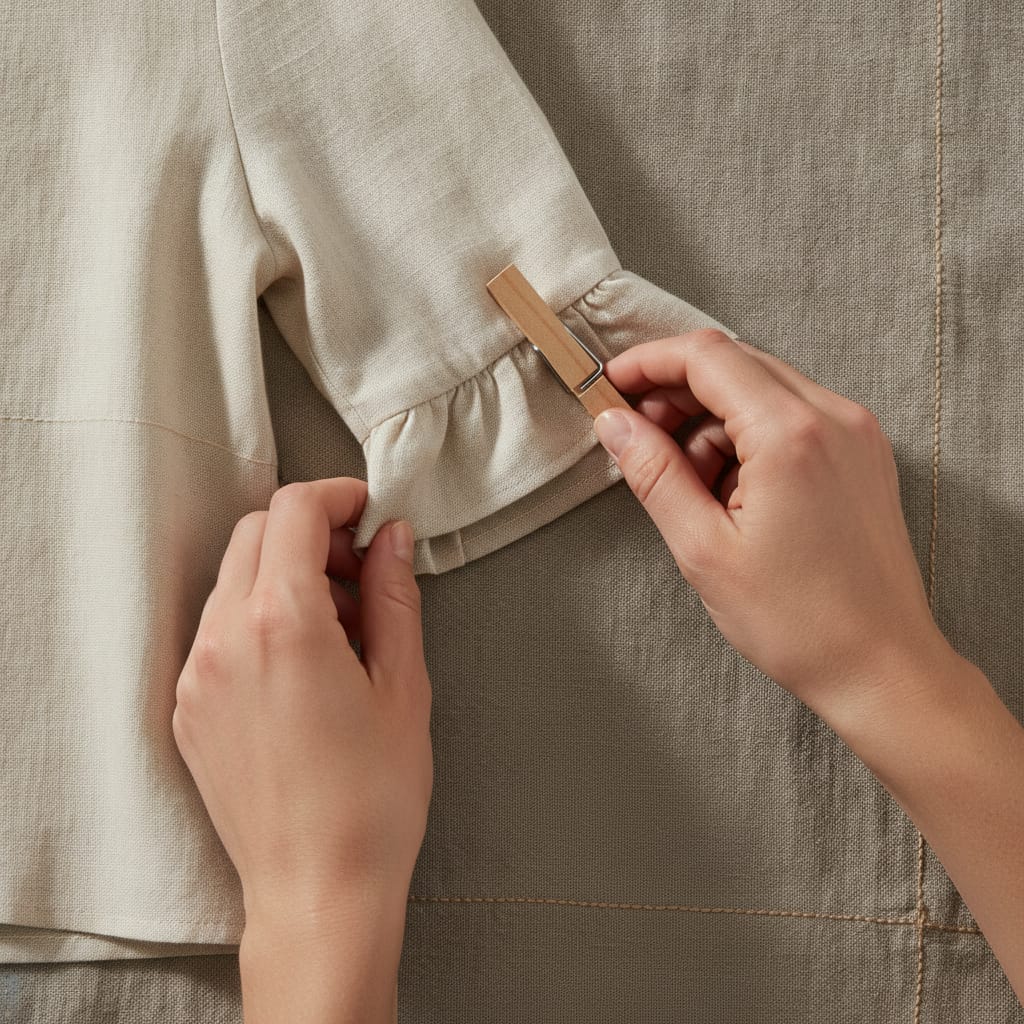
Wie viel Zeit kostet die eigene Bearbeitung?
Ein erfahrener Bearbeiter braucht im Schnitt fünf bis fünfzehn Minuten pro Kleidungsfoto, je nach Komplexität. Bei Anfängern steigt das auf zwanzig bis dreißig Minuten pro Foto. Bei einer Kollektion von hundert Produkten kommt so schnell eine ganze Arbeitswoche zusammen.
Der Zeitaufwand hängt stark von deinem Kenntnisstand in der Bearbeitungssoftware ab. Photoshop hat eine steile Lernkurve: Die Grundfunktionen lernt man schnell, aber Masken, Einstellungsebenen und Farbprofile brauchen Monate an Übung, bevor man sie routiniert anwendet.
Neben der eigentlichen Bearbeitungszeit musst du auch die Zeit für das Erlernen der Software, den Aufbau eines konsistenten Workflows und die Dateiverwaltung einplanen. Für kleine Webshops mit begrenztem Sortiment ist das machbar. Doch sobald deine Kollektion wächst oder du mehrere Saisons pro Jahr fotografierst, wird der Zeitdruck schnell spürbar.
Es gibt auch Alternativen zur kompletten Photoshop-Suite. Lightroom eignet sich besser für die Massenbearbeitung von Belichtung und Farbe, während spezialisierte Tools schneller beim Freistellen sind. Trotzdem bleibt auch bei diesen Tools eine manuelle Kontrolle pro Foto nötig für ein konsistentes Endergebnis.
Eine ehrliche Rechnung: Wenn der Wert deiner Zeit als Unternehmer höher ist als die Kosten des Auslagerns, ist Selbermachen wirtschaftlich betrachtet selten die klügste Wahl – vor allem nicht bei größeren Volumen. Der Vergleich ist ausführlich dargestellt bei Kosten Produktfotografie Kleidung.
Was sind die häufigsten Fehler?
Die häufigsten Fehler sind: Überbearbeitung, wodurch Farben unnatürlich wirken, inkonsistentes Zuschneiden zwischen Produkten, harte Kanten nach dem Freistellen und Exportieren in einer zu niedrigen Auflösung für große Bildschirme.
Überbearbeitung ist eine Falle, in die viele Anfänger tappen. Es ist verlockend, die Sättigung zu erhöhen, damit Farben lebendiger wirken, doch damit veränderst du die tatsächliche Farbe des Produkts. Käufer, die auf Basis eines zu gesättigten Fotos bestellen, sind bei Erhalt häufiger enttäuscht.
Inkonsistenz ist ein weiteres verbreitetes Problem. Wenn ein Foto einen warmen Farbton hat und das nächste einen kühlen, wirkt dein Webshop unprofessionell – selbst wenn die einzelnen Fotos für sich genommen gut bearbeitet sind. Arbeite deshalb immer mit einem festen Preset, das du als Ausgangspunkt auf alle Fotos anwendest.
Harte Kanten nach dem Freistellen verraten sofort, dass ein Foto bearbeitet wurde. Widme den Rändern von Stoffen, Modellhaaren und transparenten Materialien besondere Aufmerksamkeit. Zoome auf 100%, um zu prüfen, ob die Kante natürlich wirkt.
Zum Schluss: Exportiere immer in der Auflösung, die die Plattform verlangt. Zu klein, und das Foto wirkt auf einem Retina-Bildschirm verschwommen; zu groß, und die Ladezeit deines Webshops leidet darunter, was sich negativ auf deine Position in den Suchergebnissen auswirkt.
Wie geht FashionPix das anders an?
FashionPix bearbeitet dein bestehendes Fotoshooting nicht – es überspringt diesen Schritt komplett. Du lädst ein Foto des Kleidungsstücks hoch, und daraus entstehen die Modelbilder, der Packshot auf reinem Weiß und die Detailfotos. Hintergrund, Belichtung und Bildausschnitt musst du also nicht selbst korrigieren, denn sie werden von Anfang an richtig aufgebaut.
Das ist ein grundlegend anderer Ausgangspunkt als die oben beschriebene Bearbeitungsroute. Beim Selbstbearbeiten reparierst du im Nachhinein, was bei der Aufnahme schiefgelaufen ist: ein Gelbstich, ein unordentlicher Hintergrund, ein schiefer Ausschnitt. Bei einem generierten Bild treten diese Probleme gar nicht erst auf.
Der Prozess ist für Webshop-Betreiber gedacht, die keine Zeit oder Lust haben, sich in Photoshop einzuarbeiten, aber trotzdem konsistente, professionelle Produktfotos wollen. Du brauchst kein Abonnement für teure Software und keine Stunden für manuelle Bearbeitung.
Zudem entstehen Dinge, die Bearbeitungssoftware nicht liefert: die Meta-Texte, der kurze und lange Produkttext, die Alt-Texte und der Pflegehinweis des Etiketts – in vier Sprachen. Was genau pro Artikel entsteht, steht bei Produktfotos erstellen lassen.
FashionPix ist nicht für jeden die beste Wahl. Hast du bereits ein komplettes, gut belichtetes Fotoshooting, das nur noch Nachbearbeitung braucht, ist die Bearbeitungsroute aus diesem Artikel naheliegender. Startest du mit einem Kleidungsstück und einem Smartphone, spart dir der andere Weg den gesamten Bearbeitungsschritt.
Selbermachen oder auslagern: wie triffst du die Wahl?
Entscheide dich für die eigene Bearbeitung, wenn du eine kleine Kollektion hast, kreative Kontrolle wichtig findest und bereit bist, in Bearbeitungssoftware zu investieren. Entscheide dich für Auslagern, wenn dein Volumen wächst, deine Zeit knapp ist oder du Konsistenz über große Chargen hinweg garantieren willst, ohne technisches Know-how.
Es gibt keine universell richtige Antwort. Die Wahl hängt von drei Faktoren ab: Volumen, Budget und verfügbare Zeit. Ein Webshop-Start mit zwanzig Produkten kann problemlos selbst mit einem Tool wie Lightroom und etwas Übung bearbeiten. Ein Webshop mit mehreren hundert Produkten pro Saison hat dafür schlicht nicht die Kapazität.
Denke auch an die Konsistenz auf lange Sicht. Wenn du jetzt selbst bearbeitest, aber später einen Mitarbeiter oder Freelancer einsetzt, muss diese Person deinen Stil und deine Einstellungen übernehmen. Dokumentierte Presets und ein klarer Styleguide helfen dabei, erfordern aber Pflege.
Ein hybrider Ansatz ist ebenfalls möglich: Nutze eine automatisierte Route für die Standard-Produktfotos auf weißem Hintergrund und bewahre deine eigene Bearbeitungszeit für die redaktionellen Kampagnenbilder auf, bei denen kreative Kontrolle wirklich zählt.
Wofür du dich auch entscheidest: Sorge dafür, dass dein Workflow skalierbar ist. Die zeitaufwendigste Situation ist ein Ad-hoc-Ansatz, bei dem du jedes Foto anders bearbeitest und keine festen Einstellungen verwendest. Das kostet nicht nur Zeit, sondern führt auch zu einem inkonsistenten Ergebnis, das deiner Markenwirkung schadet.
- Kleines Volumen, kreative Kontrolle gewünscht → selbst bearbeiten mit Lightroom oder Photoshop
- Großes Volumen, Zeit knapp → eine automatisierte Route in Erwägung ziehen
- Hybrid: automatisch für die Masse, manuell für Kampagnenbilder
- Immer: mit festen Presets und einem dokumentierten Styleguide arbeiten
Kleidungsfotos hochladen und bearbeiten: Schritt für Schritt
- Importieren und Auswählen. Importiere deine Fotos in Lightroom oder Photoshop und triff eine erste Auswahl. Wähle nur scharfe, gut belichtete Aufnahmen, die die Farbe des Produkts korrekt wiedergeben.
- Zuschneiden und Geraderichten. Lege ein festes Seitenverhältnis fest – zum Beispiel 1:1 oder 4:5 – und wende es konsequent auf alle Fotos an. Achte darauf, dass das Produkt zentriert ist und genug Weißraum drumherum bleibt.
- Weißabgleich und Belichtung korrigieren. Nutze das Pipetten-Werkzeug, um ein neutrales Weiß oder Grau im Foto als Referenz auszuwählen. Passe danach die Belichtung so an, dass Details sowohl in den hellen als auch den dunklen Bereichen sichtbar bleiben.
- Hintergrund entfernen. Nutze in Photoshop 'Motiv auswählen' als Ausgangspunkt und verfeinere die Auswahl über 'Auswählen und Maskieren'. Widme weichen Kanten, transparenten Stoffen und losen Fäden besondere Aufmerksamkeit.
- Farbe und Kontrast verfeinern. Vergleiche das bearbeitete Foto mit dem physischen Produkt oder einer Farbkarte. Korrigiere eventuelle Farbverschiebungen mit Einstellungsebenen für Farbton und Sättigung. Erhöhe den Kontrast dezent, damit die Textur sichtbar bleibt.
- Exportieren. Exportiere als JPEG für die Verwendung in deinem Webshop oder als PNG, wenn du den transparenten Hintergrund behalten willst. Prüfe Dateigröße und Auflösung anhand der Anforderungen deiner Verkaufsplattform.
- Falsche Produktdarstellung ist einer der am häufigsten genannten Gründe für Retouren in der Modebranche. — Statista — Reasons for returning online fashion purchases
- Adobe Photoshop bietet eine 'Motiv auswählen'-Funktion, die mithilfe von Machine Learning Objekte automatisch auswählt, auch bei komplexen Kanten wie Textilien. — Adobe Help Center — Select a subject
- Zalando stellt technische Bildanforderungen an Verkäufer, darunter eine Mindestauflösung und einen weißen oder hellgrauen Hintergrund für Standard-Produktfotos. — Zalando Partner Program — Image guidelines
Häufige Fragen
Welches Programm eignet sich am besten für die Bearbeitung von Kleidungsfotos?
Adobe Lightroom eignet sich ideal für die Massenbearbeitung von Belichtung, Farbe und Weißabgleich. Adobe Photoshop ist leistungsstärker beim Freistellen und bei detaillierten Retuschen. Für Anfänger gibt es einfachere Tools, die allerdings weniger Kontrolle über das Endergebnis bieten.
Wie entferne ich den Hintergrund ohne harte Kanten?
Nutze in Photoshop die Funktion 'Motiv auswählen' als Ausgangspunkt und öffne danach 'Auswählen und Maskieren', um die Kanten zu verfeinern. Verwende das Pinselwerkzeug entlang weicher oder komplexer Kanten wie Stoff und losen Fäden und zoome auf 100%, um das Ergebnis zu prüfen.
Wie sorge ich für konsistente Farben bei der Bearbeitung großer Mengen?
Fotografiere immer unter denselben Lichtverhältnissen und nutze eine Graukarte als Referenz. Erstelle in Lightroom ein Preset deiner Farbeinstellungen und wende es auf alle Fotos desselben Shootings an. Prüfe das Endergebnis auf einem kalibrierten Monitor.
Wann lohnt es sich, das auszulagern?
Auslagern wird interessant, sobald du mehr als zwanzig bis dreißig Fotos pro Woche bearbeitest, keine Erfahrung mit Bearbeitungssoftware hast oder merkst, dass die Bearbeitung Zeit kostet, die du besser in deinen Webshop oder Einkauf investieren könntest. Vergleiche die Kosten immer mit dem Wert deiner eigenen Zeit.
Weiterlesen
- Produktvideo für deinen Onlineshop
- Produkttexte für Brautmode
- WooCommerce vs Shopify
- Umstandsmode-Fotografie für deinen Onlineshop
- Foto's maken voor je webshop
- Kleding fotograferen voor je webshop
- Productfoto's voor dropshipping
- Umfärben
- FashionPix — Die Handschrift deines Onlineshops
Bereit zum Vergleichen?
Jetzt, wo du weißt, was die eigene Bearbeitung mit sich bringt, fällt die Entscheidung leichter. Möchtest du sehen, was ein einziger Upload ergibt? Sechs Bilder sind kostenlos, ganz ohne Konto.