Télécharger et retoucher des photos de vêtements : guide honnête étape par étape
FashionPix · Publié 8 juli 2026 · Dernière mise à jour 4 augustus 2026
Télécharger et retoucher des photos de vêtements prend plus de temps que ne l'imaginent la plupart des propriétaires de boutiques en ligne. Ce guide vous accompagne à travers les six étapes de base — de la suppression de l'arrière-plan à la correction des couleurs — et compare honnêtement le temps que demande la retouche manuelle par rapport à une approche automatisée.
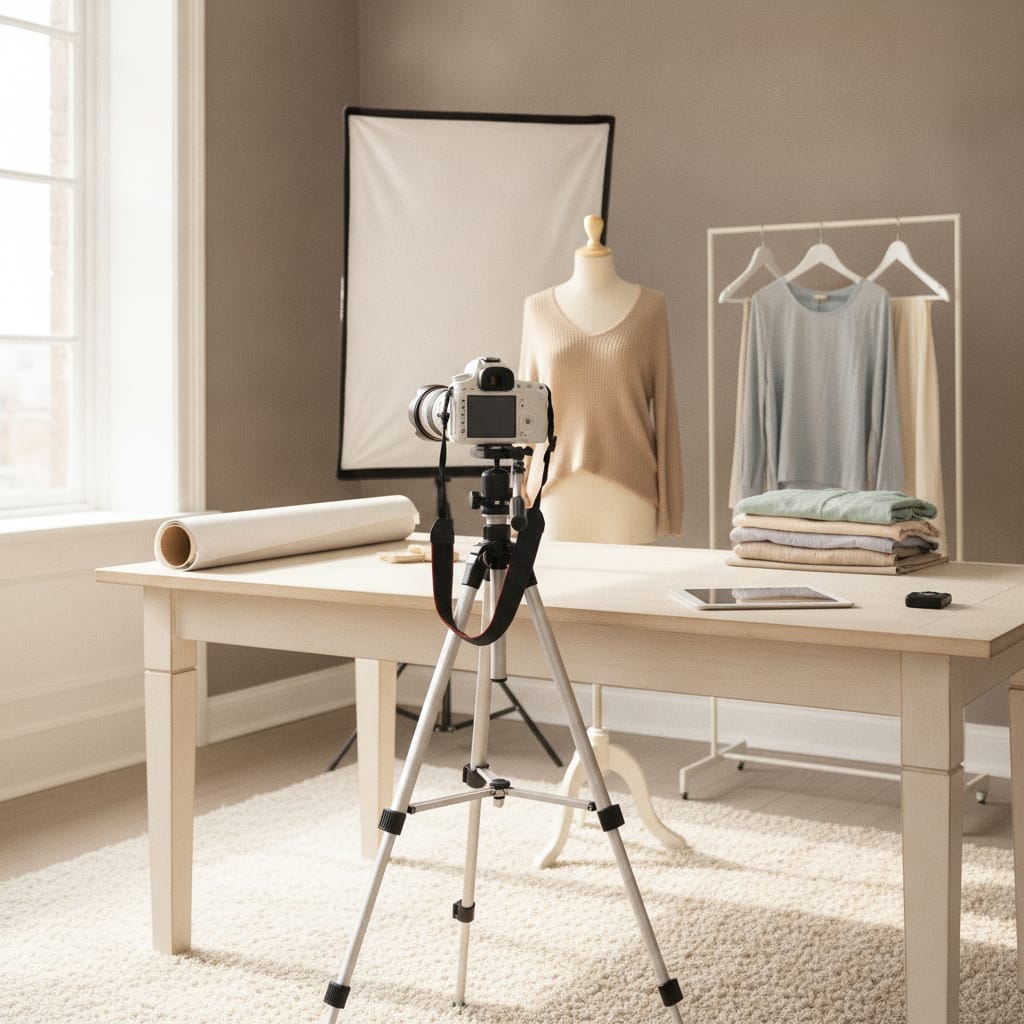
Tout savoir sur le téléchargement et la retouche de photos de vêtements
- La retouche commence dès la prise de vue : un bon éclairage et un bon cadrage vous font gagner du temps par la suite.
- La suppression de l'arrière-plan, la correction des couleurs et le recadrage cohérent sont les trois étapes les plus chronophages.
- Un retoucheur expérimenté met cinq à quinze minutes par photo ; comptez vingt à trente minutes pour un débutant.
- Pour une collection de cent produits, on atteint vite l'équivalent d'une semaine de travail complète.
- Le choix entre faire soi-même et externaliser dépend de votre volume, de votre budget et du temps que vous préférez consacrer à votre boutique.
Pourquoi une bonne retouche est-elle si importante ?
Des photos de vêtements à l'allure professionnelle inspirent davantage confiance aux acheteurs et réduisent le nombre de retours. Un arrière-plan net, des couleurs fidèles et des détails précis font toute la différence entre une photo qui convertit et une photo qui fait fuir les visiteurs.
Le vêtement est l'une des catégories de produits les plus visuelles du e-commerce. Les acheteurs ne peuvent ni toucher ni essayer le produit, donc la photo doit tout porter. Une balance des blancs incorrecte peut faire paraître jaune un t-shirt crème, décevant le client à la réception du colis.
Les retours coûtent du temps et de l'argent aux boutiques en ligne. Une représentation incorrecte du produit figure parmi les raisons de retour les plus citées dans l'industrie de la mode. Investir dans une retouche correcte n'est donc pas qu'une question d'esthétique, mais aussi de rentabilité.
De plus, les grandes plateformes de vente imposent des exigences techniques toujours plus strictes pour les visuels produits : résolution minimale, taille de fichier maximale, fond blanc ou profils colorimétriques spécifiques. Ne pas s'y conformer expose au risque de voir ses produits refusés ou moins bien mis en avant. Les exigences par plateforme sont détaillées dans photos produits pour Bol.com.
Quelles sont les étapes de base ?
Les étapes de base sont : importer et sélectionner, recadrer et redresser, corriger la balance des blancs et l'exposition, supprimer ou remplacer l'arrière-plan, affiner la couleur et le contraste, puis exporter dans le bon format et à la bonne résolution.
Commencez toujours par une bonne sélection. Toutes les photos d'une séance ne sont pas exploitables — choisissez les prises nettes et bien exposées avant de commencer la retouche. Cela vous fait gagner beaucoup de temps par la suite et évite de perdre de l'énergie sur des photos finalement inutilisables.
Recadrer et redresser semble simple, mais la cohérence est ici le maître-mot. Si toutes les photos produits de votre boutique ont le même ratio et le même point de cadrage, votre boutique paraît professionnelle et harmonieuse. Utilisez un modèle fixe ou une action dans votre logiciel de retouche pour ne pas devoir régler cela à chaque fois.
La balance des blancs et l'exposition sont les deux corrections qui ont le plus d'impact sur le résultat final. Une balance des blancs trop chaude rend les couleurs neutres orangées ; trop froide, tout tire vers le bleu. Utilisez l'outil pipette dans Photoshop ou Lightroom pour sélectionner un gris ou un blanc neutre dans la photo comme référence.
La suppression de l'arrière-plan est, pour de nombreux propriétaires de boutiques en ligne, l'étape la plus chronophage. Les vêtements ont des bords doux, des tissus transparents et des fils lâches — ce qui rend les outils de sélection automatique moins fiables que pour des produits durs comme l'électronique. Dans Photoshop, utilisez « Sélectionner le sujet » combiné à « Sélectionner et masquer » pour affiner précisément les contours.
Après l'arrière-plan vient la correction des couleurs et du contraste. Vérifiez que la couleur du vêtement à l'écran correspond à la réalité. Utilisez de préférence un écran calibré pour cela. Enfin, exportez la photo dans le bon format : JPEG pour des temps de chargement rapides, PNG si vous souhaitez conserver un arrière-plan transparent.
- Importer et sélectionner : ne gardez que les prises nettes et bien exposées
- Recadrer et redresser : travaillez avec un ratio fixe pour la cohérence
- Corriger la balance des blancs : utilisez un point de référence neutre dans la photo
- Supprimer l'arrière-plan : combinez « Sélectionner le sujet » et « Sélectionner et masquer »
- Affiner la couleur et le contraste : comparez toujours avec le produit physique
- Exporter : choisissez le bon format et la bonne résolution selon la plateforme
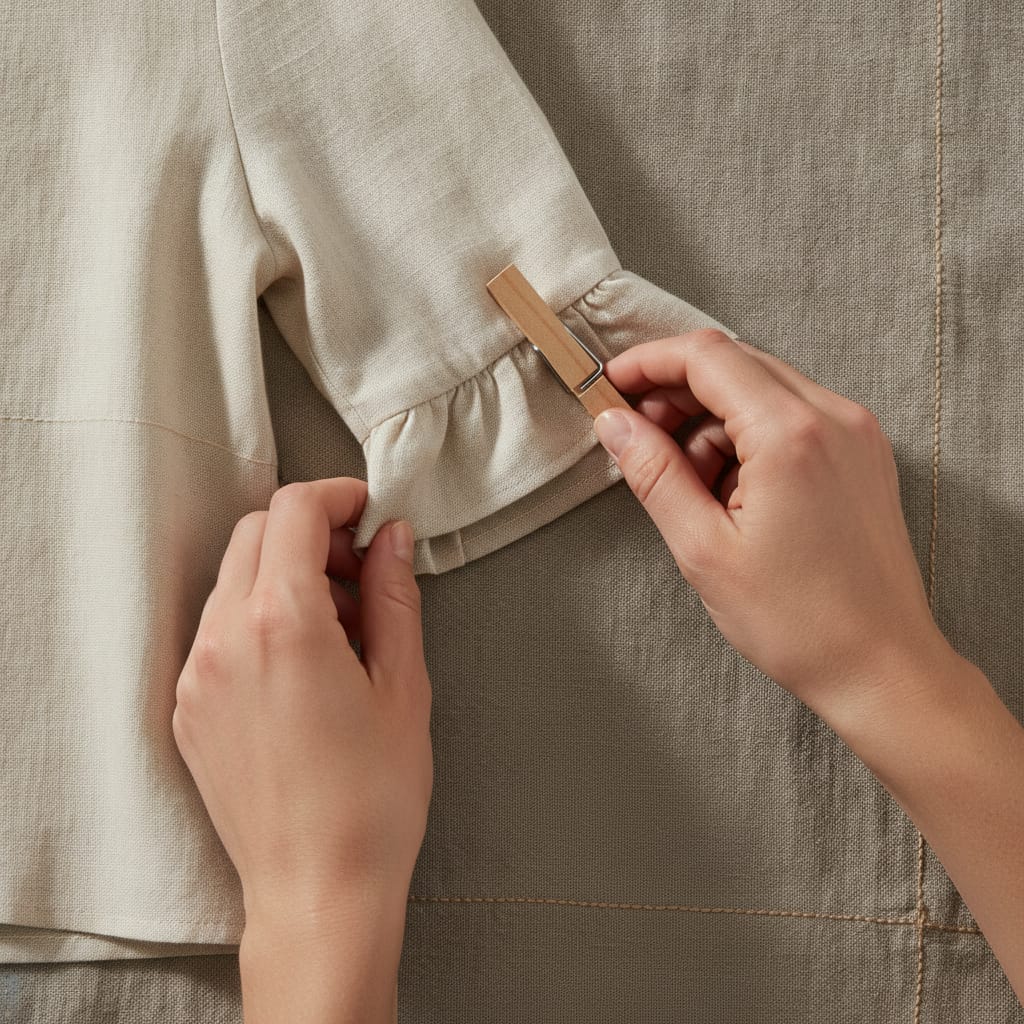
Combien de temps prend la retouche manuelle ?
Un retoucheur expérimenté met en moyenne cinq à quinze minutes par photo de vêtement, selon la complexité. Pour un débutant, cela peut monter à vingt-trente minutes par photo. Pour une collection de cent produits, on atteint vite l'équivalent d'une semaine de travail complète.
Le temps investi dépend fortement de votre niveau en logiciel de retouche. Photoshop a une courbe d'apprentissage abrupte : les outils de base s'apprennent vite, mais les masques, les calques de réglage et les profils colorimétriques demandent des mois de pratique avant d'être maîtrisés.
Outre le temps de retouche lui-même, il faut aussi compter le temps d'apprentissage du logiciel, la mise en place d'un flux de travail cohérent et la gestion des fichiers. Pour les petites boutiques avec un assortiment limité, c'est gérable. Mais dès que votre collection s'agrandit ou que vous photographiez plusieurs saisons par an, la pression du temps se fait vite sentir.
Il existe aussi des alternatives à la suite Photoshop complète. Lightroom convient mieux à la retouche en masse de l'exposition et de la couleur, tandis que des outils spécialisés sont plus rapides pour la suppression des arrière-plans. Même avec ces outils, un contrôle manuel par photo reste toutefois nécessaire pour un résultat final cohérent.
Un calcul honnête : si la valeur de votre temps en tant qu'entrepreneur dépasse le coût de l'externalisation, retoucher soi-même est rarement le choix le plus judicieux sur le plan économique — surtout pour de gros volumes. La comparaison est détaillée dans coûts de la photographie produit vêtements.
Quelles sont les erreurs les plus fréquentes ?
Les erreurs les plus fréquentes sont : la surretouche qui rend les couleurs artificielles, un recadrage incohérent entre les produits, des bords durs après suppression de l'arrière-plan, et un export dans une résolution trop faible pour les grands écrans.
La surretouche est un piège qui guette de nombreux débutants. Il est tentant d'augmenter la saturation pour rendre les couleurs plus vives, mais cela modifie la couleur réelle du produit. Les acheteurs qui commandent sur la base d'une photo trop saturée sont plus souvent déçus à la réception.
L'incohérence est un autre problème courant. Si une photo a une teinte chaude et la suivante une teinte froide, votre boutique paraît peu professionnelle — même si chaque photo prise individuellement est bien retouchée. Travaillez donc toujours avec un préréglage fixe que vous appliquez comme point de départ sur toutes les photos.
Des bords durs après la suppression de l'arrière-plan trahissent immédiatement une photo retouchée. Portez une attention particulière aux bords des tissus, aux cheveux des mannequins et aux matériaux transparents. Zoomez à 100 % pour vérifier que le contour paraît naturel.
Enfin : exportez toujours dans la résolution requise par la plateforme. Trop petite, la photo paraît floue sur un écran rétina ; trop grande, le temps de chargement de votre boutique en pâtit, ce qui nuit à votre positionnement dans les résultats de recherche.
En quoi l'approche de FashionPix est-elle différente ?
FashionPix ne retouche pas votre séance photo existante — il saute cette étape. Vous téléchargez une seule photo du vêtement, et à partir de là sont générés les visuels portés par mannequin, la photo produit sur fond blanc pur et les photos de détail. Vous n'avez donc pas à corriger vous-même l'arrière-plan, l'éclairage ou le cadrage, car ils sont construits correctement dès le départ.
C'est un point de départ fondamentalement différent de la démarche de retouche décrite ci-dessus. Lors d'une retouche manuelle, vous réparez après coup ce qui a mal tourné pendant la prise de vue : un voile jaune, un arrière-plan désordonné, un cadrage de travers. Avec une image générée, ces problèmes ne se posent tout simplement pas.
Ce processus s'adresse aux propriétaires de boutiques en ligne qui n'ont ni le temps ni l'envie de se plonger dans Photoshop, mais qui veulent tout de même des photos produits cohérentes et professionnelles. Vous n'avez besoin ni d'abonnement à un logiciel coûteux, ni d'heures de retouche manuelle.
Vous obtenez en plus des éléments qu'aucun logiciel de retouche ne fournit : les méta-textes, le texte produit court et long, les textes alternatifs et les instructions d'entretien de l'étiquette — en quatre langues. Le détail de ce que vous recevez par article se trouve dans faire réaliser des photos produits.
FashionPix n'est pas le meilleur choix pour tout le monde. Si vous disposez déjà d'une séance photo complète et bien éclairée qui n'a besoin que de la post-production, la démarche de retouche décrite dans cet article est plus logique. Si vous partez d'un vêtement et d'un téléphone, l'autre approche vous épargne toute l'étape de retouche.
Faire soi-même ou externaliser : comment choisir ?
Optez pour la retouche manuelle si vous avez une petite collection, si le contrôle créatif compte pour vous et si vous êtes prêt à investir dans un logiciel de retouche. Optez pour l'externalisation si votre volume augmente, si votre temps est limité ou si vous souhaitez garantir la cohérence sur de gros lots sans compétences techniques.
Il n'y a pas de réponse universellement valable. Le choix dépend de trois facteurs : le volume, le budget et le temps disponible. Une boutique en ligne débutante avec vingt produits peut très bien retoucher elle-même avec un outil comme Lightroom et un peu d'entraînement. Une boutique avec plusieurs centaines de produits par saison n'en a tout simplement pas la capacité.
Pensez aussi à la cohérence à long terme. Si vous retouchez vous-même aujourd'hui mais faites appel plus tard à un employé ou un freelance, cette personne devra reprendre votre style et vos réglages. Des préréglages documentés et un guide de style clair y aident, mais cela demande de la gestion.
Une approche hybride est aussi possible : utilisez une méthode automatisée pour les photos produits standard sur fond blanc, et réservez votre propre temps de retouche aux visuels de campagne éditoriaux où le contrôle créatif compte vraiment.
Quel que soit votre choix : veillez à ce que votre flux de travail soit évolutif. La situation la plus chronophage est une approche au coup par coup où chaque photo est retouchée différemment, sans réglages fixes. Cela coûte non seulement du temps, mais donne aussi un résultat incohérent qui nuit à l'image de votre marque.
- Petit volume, contrôle créatif souhaité → retoucher soi-même avec Lightroom ou Photoshop
- Gros volume, temps limité → envisager une approche automatisée
- Hybride : automatique pour le volume, manuel pour les visuels de campagne
- Toujours : travaillez avec des préréglages fixes et un guide de style documenté
Télécharger et retoucher des photos de vêtements : étape par étape
- Importer et sélectionner. Importez vos photos dans Lightroom ou Photoshop et faites une première sélection. Ne gardez que les prises nettes et bien exposées qui rendent fidèlement la couleur du produit.
- Recadrer et redresser. Définissez un ratio d'image fixe — par exemple 1:1 ou 4:5 — et appliquez-le systématiquement à toutes les photos. Veillez à ce que le produit soit centré et entouré d'un espace blanc suffisant.
- Corriger la balance des blancs et l'exposition. Utilisez l'outil pipette pour sélectionner un blanc ou un gris neutre dans la photo comme référence. Ajustez ensuite l'exposition afin que les détails restent visibles aussi bien dans les zones claires que sombres.
- Supprimer l'arrière-plan. Dans Photoshop, utilisez « Sélectionner le sujet » comme point de départ et affinez la sélection via « Sélectionner et masquer ». Portez une attention particulière aux bords doux, aux tissus transparents et aux fils lâches.
- Affiner la couleur et le contraste. Comparez la photo retouchée avec le produit physique ou une charte de couleurs. Corrigez les éventuels décalages de couleur avec des calques de réglage de teinte et de saturation. Augmentez subtilement le contraste pour que la texture reste visible.
- Exporter. Exportez en JPEG pour une utilisation dans votre boutique, ou en PNG si vous souhaitez conserver l'arrière-plan transparent. Vérifiez la taille du fichier et la résolution selon les exigences de votre plateforme de vente.
- Une représentation incorrecte du produit figure parmi les raisons de retour les plus citées dans l'industrie de la mode. — Statista — Reasons for returning online fashion purchases
- Adobe Photoshop propose une fonction « Sélectionner le sujet » qui utilise l'apprentissage automatique pour sélectionner automatiquement les objets, même avec des contours complexes comme le textile. — Adobe Help Center — Select a subject
- Zalando impose des exigences techniques aux vendeurs, dont une résolution minimale et un arrière-plan blanc ou gris clair pour les photos produits standard. — Zalando Partner Program — Image guidelines
Questions fréquentes
Quel logiciel utiliser de préférence pour retoucher des photos de vêtements ?
Adobe Lightroom est idéal pour la retouche en masse de l'exposition, de la couleur et de la balance des blancs. Adobe Photoshop est plus puissant pour la suppression des arrière-plans et les retouches détaillées. Des outils plus accessibles existent pour les débutants, mais offrent moins de contrôle sur le résultat final.
Comment supprimer l'arrière-plan sans obtenir de bords durs ?
Dans Photoshop, utilisez la fonction « Sélectionner le sujet » comme point de départ, puis ouvrez « Sélectionner et masquer » pour affiner les contours. Utilisez l'outil pinceau le long des bords doux ou complexes comme le tissu et les fils lâches, et zoomez à 100 % pour vérifier le résultat.
Comment obtenir des couleurs cohérentes lors d'une retouche en masse ?
Photographiez toujours dans les mêmes conditions d'éclairage et utilisez une charte de gris comme référence. Créez dans Lightroom un préréglage de vos réglages colorimétriques et appliquez-le à toutes les photos d'une même séance. Vérifiez le résultat final sur un écran calibré.
Quand est-il judicieux d'externaliser cette tâche ?
L'externalisation devient intéressante dès que vous traitez plus de vingt à trente photos par semaine, que vous n'avez pas d'expérience avec les logiciels de retouche, ou que vous constatez que la retouche empiète sur du temps que vous pourriez mieux consacrer à votre boutique ou à vos achats. Comparez toujours le coût avec la valeur de votre propre temps.
À lire aussi
- Vidéo produit pour votre boutique en ligne
- Textes produits pour robes de mariée
- WooCommerce vs Shopify
- Photographie maternité pour votre boutique
- Recoloration
- FashionPix — La signature de votre boutique
Prêt à comparer ?
Maintenant que vous savez ce qu'implique la retouche manuelle, il est plus facile de faire un choix éclairé. Envie de voir ce que donne un seul upload ? Six visuels sont gratuits, sans compte.