Lookbook foto's maken zonder fotoshoot
Lookbook foto's maken hoeft geen dure shoot te betekenen. Met FashionPix kies je een kant-en-klare voorbeeld-look — scène, sfeer, pose en licht inbegrepen — en plaats je jouw eigen kledingstuk erin. Je krijgt sfeervolle collectiebeelden die je product in context tonen. Werkt ook voor tassen, schoenen en sieraden.
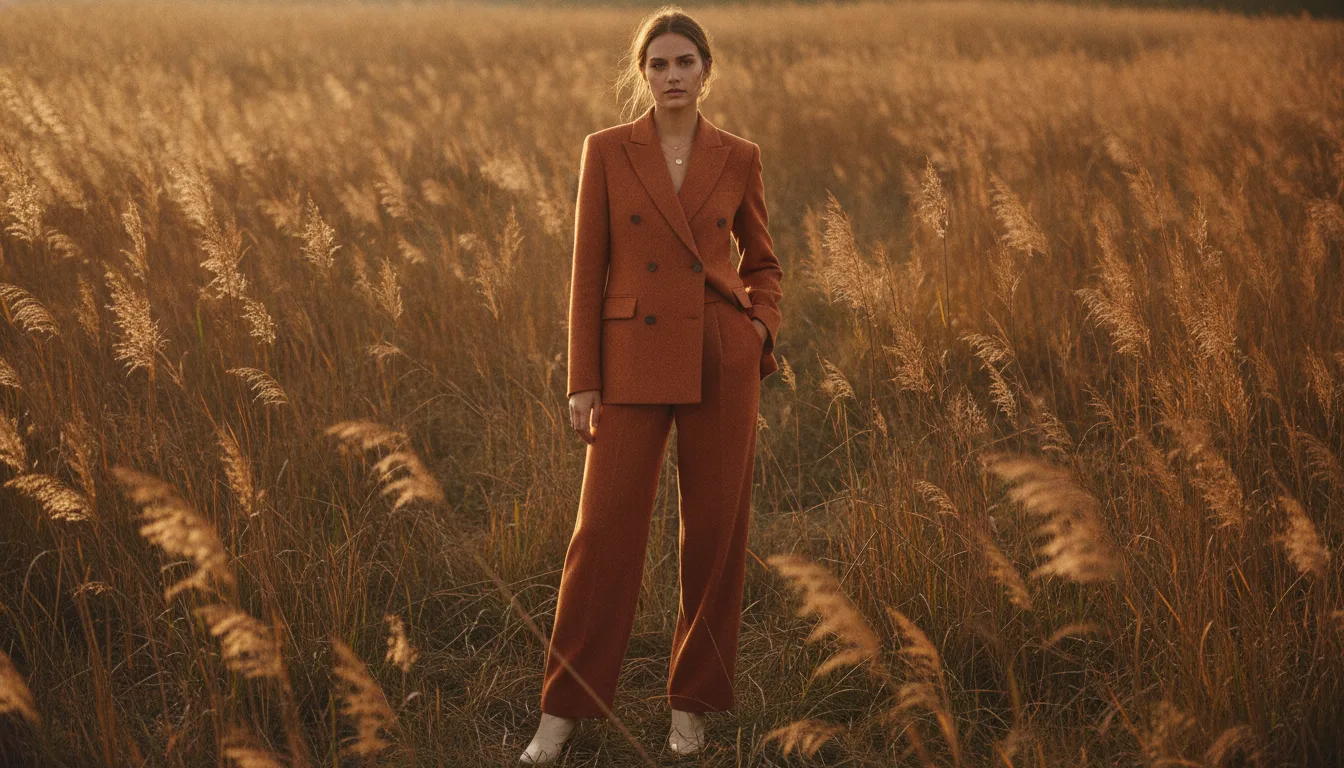
Lookbook foto's maken hoeft geen dure shoot te betekenen. Met FashionPix kies je een kant-en-klare voorbeeld-look — scène, sfeer, pose en licht inbegrepen — en plaats je jouw eigen kledingstuk erin. Je krijgt sfeervolle collectiebeelden die je product in context tonen. Werkt ook voor tassen, schoenen en sieraden.
Lookbook foto's maken met een kant-en-klare voorbeeld-look
In het kort
- Lookbook foto's maken doe je in FashionPix door een voorbeeld-look te kiezen en je eigen product erin te plaatsen — geen fotoshoot nodig.
- Lookbook-beelden tonen kleding in een sfeervolle context en helpen shoppers zich de look voor te stellen.
- De Looks-functie werkt voor kleding én accessoires zoals tassen, schoenen en sieraden.
- Je bepaalt zelf welk model in de look verschijnt, zodat je collectie een consistente uitstraling krijgt.
- Starten kan met gratis credits — zonder verplichtingen vooraf.
Waarom verkopen lookbook foto's beter dan een kale productfoto?
Lookbook foto's maken heeft een concreet doel: kleding tonen in een herkenbare context. Shoppers zien niet alleen het product, maar ook hoe ze het kunnen dragen. Dat verlaagt de drempel om te kopen, omdat ze de look al voor zich zien zonder het kledingstuk zelf te passen.
Een losse packshot op een witte achtergrond is onmisbaar voor technische productinformatie, maar vertelt geen verhaal. Een lookbook-beeld doet dat wel: het plaatst het kledingstuk in een omgeving die past bij de doelgroep en het seizoen.
Voor meer achtergrond over wanneer je welk type beeld inzet, lees je verder op de pagina over mode-productfotografie.
INretail benadrukt in haar richtlijnen voor online retail dat visuele presentatie direct invloed heeft op de aankoopbeslissing van de shopper. Hoe beter een product in context wordt getoond, hoe lager het aantal twijfels voor aankoop.
Wat is de Looks-functie van FashionPix precies?
De Looks-functie geeft je toegang tot een bibliotheek van kant-en-klare voorbeeld-looks. Elke look bevat een vastgelegde combinatie van scène, belichting, pose en sfeer. Jij kiest de look die bij je merk past en FashionPix plaatst jouw kledingstuk erin — exact in die compositie, maar met jouw product.
Je hoeft zelf niets te stylen of te fotograferen. De scène, het licht en de pose staan al vast in het voorbeeld. Jij levert het kledingstuk aan via een productfoto en geeft aan welke look je wilt namaken.
Het resultaat is een beeld dat eruitziet als een professionele collectiefoto, maar volledig is opgebouwd rondom jouw specifieke product. Zo kun je in korte tijd een complete serie lookbook foto's maken die visueel consistent is.
Hoe kies je een voorbeeld-look en zet je jouw product erin?
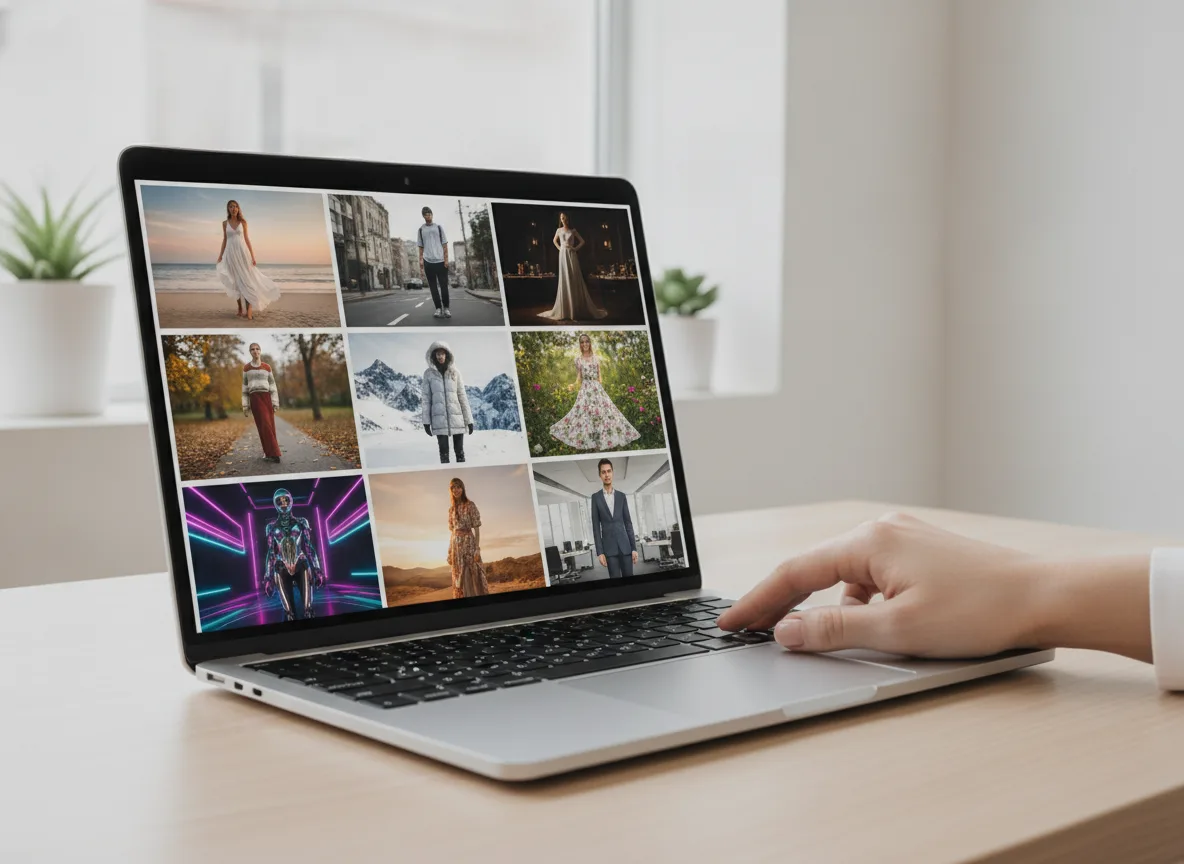
Je uploadt een foto van je kledingstuk, bladert door de bibliotheek met voorbeeld-looks en selecteert de look die past bij de sfeer van je collectie. FashionPix genereert vervolgens een beeld waarin jouw product in die exact gekozen compositie verschijnt. Dat duurt doorgaans enkele minuten.
Bij elke look zie je een voorbeeld van de scène en de sfeer. Je kunt filteren op seizoen, setting of stijl, zodat je snel de looks vindt die aansluiten bij je merk. Wil je meer controle over de visuele richting, dan kun je ook een passende fotostijl kiezen via de pagina over fashion fotografie stijlen.
Nadat je de look hebt geselecteerd, kies je optioneel het model dat in het beeld verschijnt. Je kunt het model uit het voorbeeld overnemen of een ander model kiezen dat beter past bij je doelgroep. Zo houd je de uitstraling van je collectie consistent, ook als je meerdere looks combineert.
- Upload een productfoto van je kledingstuk of accessoire.
- Kies een voorbeeld-look uit de bibliotheek op sfeer, setting of seizoen.
- Selecteer optioneel een model of gebruik het model uit het voorbeeld.
- Download het gegenereerde beeld en gebruik het direct in je webshop of campagne.
Werkt lookbook foto's maken ook voor tassen, schoenen en sieraden?
Ja. De Looks-functie is niet beperkt tot kleding. Je kunt ook accessoires zoals tassen, schoenen en sieraden in een voorbeeld-look plaatsen. Het product wordt in de juiste positie in de scène getoond, passend bij de sfeer van de gekozen look.
Voor een tas kies je bijvoorbeeld een look met een stedelijke setting, waarbij het accessoire centraal staat. Voor sieraden zijn er looks met close-up composities en zachte belichting die de details van het product goed tot hun recht laten komen.
Zo kun je als accessoirewebshop in Nederland of België dezelfde werkwijze hanteren als kledingmerken: een consistente collectiepresentatie zonder telkens een aparte fotoshoot te organiseren.
Hoe zorg je voor een consistente uitstraling over je hele collectie?
Door steeds looks te kiezen uit dezelfde sfeergroep of hetzelfde seizoensthema, en door consequent hetzelfde model te selecteren, ontstaat een collectie-look die visueel bij elkaar past. Dat geeft je webshop een herkenbare uitstraling zonder dat elk beeld op dezelfde manier is geproduceerd.
Consistentie is niet alleen een kwestie van esthetiek. Shoppers die door een collectie scrollen, bouwen vertrouwen op als de beelden een samenhangend geheel vormen. Een rommelige mix van stijlen en sferen kan dat vertrouwen ondermijnen.
Duplicate content — het gebruik van identieke productbeelden door meerdere webshops — kan de vindbaarheid in zoekmachines bovendien negatief beïnvloeden. Eigen lookbook foto's maken zorgt voor unieke beelden die beter scoren in zoekresultaten.
Hoe begin je met gratis credits?
Nieuwe gebruikers ontvangen bij aanmelding gratis startcredits waarmee je direct een aantal looks kunt genereren. Zo kun je lookbook foto's maken met je eigen producten uitproberen voordat je een keuze maakt over een betaald pakket. Er is geen abonnement nodig om te starten.
Ga naar de FashionPix homepage, maak een gratis account aan en upload je eerste kledingstuk of accessoire. De startcredits worden automatisch toegevoegd aan je account en zijn direct bruikbaar voor de Looks-functie.
Zo zie je binnen enkele minuten hoe het resultaat eruitziet met jouw eigen producten — zonder vooraf te investeren in een abonnement of fotoshoot.
Lookbook foto's maken met de Looks-functie
- Account aanmaken Ga naar de FashionPix homepage en maak een gratis account aan. Je startcredits worden automatisch toegevoegd.
- Product uploaden Upload een foto van je kledingstuk, tas, schoenen of sieraden. Een heldere productfoto op een neutrale achtergrond geeft het beste resultaat.
- Voorbeeld-look kiezen Blader door de bibliotheek met kant-en-klare looks. Filter op sfeer, setting of seizoen en kies de look die past bij je collectie.
- Model selecteren Kies optioneel een model dat bij je doelgroep past, of gebruik het model dat al in de voorbeeld-look staat.
- Beeld genereren en downloaden Bevestig je keuze. FashionPix genereert het lookbook-beeld en je kunt het direct downloaden voor gebruik in je webshop of campagne.
Goed om te weten
- Visuele presentatie is een van de belangrijkste factoren in de online aankoopbeslissing: shoppers kunnen een product niet fysiek bekijken en zijn volledig afhankelijk van beelden en tekst. — INretail — brancheorganisatie voor mode- en schoenenretail in Nederland
- Duplicate content — het gebruik van identieke productbeelden door meerdere webshops — kan de vindbaarheid in zoekmachines negatief beïnvloeden, omdat zoekmachines unieke content hoger waarderen. — Google Search Central — richtlijnen voor duplicate content
Meer lezen
Veelgestelde vragen
Kan ik lookbook foto's maken zonder professionele fotoapparatuur?
Ja. Je hebt alleen een foto van je product nodig — gemaakt met een smartphone of camera. FashionPix verwerkt die foto en plaatst het product in de gekozen voorbeeld-look. De scène, belichting en compositie worden volledig door het platform verzorgd.
Hoeveel looks zijn er beschikbaar en worden er nieuwe toegevoegd?
FashionPix biedt honderden kant-en-klare voorbeeld-looks, verdeeld over verschillende sferen, settings en seizoenen. De bibliotheek wordt regelmatig uitgebreid met nieuwe looks, zodat je collectie actueel en gevarieerd blijft.
Werkt de Looks-functie ook als ik meerdere producten in één beeld wil tonen?
De Looks-functie is primair bedoeld voor één product per look. Wil je een combinatie van producten presenteren, dan is het aan te raden om per product een look te genereren en die beelden samen als een collectiereeks te tonen.
Zijn de lookbook foto's geschikt voor gebruik op sociale media en in advertenties?
Ja. De beelden worden geleverd in een resolutie die geschikt is voor gebruik op je webshop, sociale media en digitale advertenties. Controleer de exportinstellingen in je account voor de juiste afmetingen per platform.