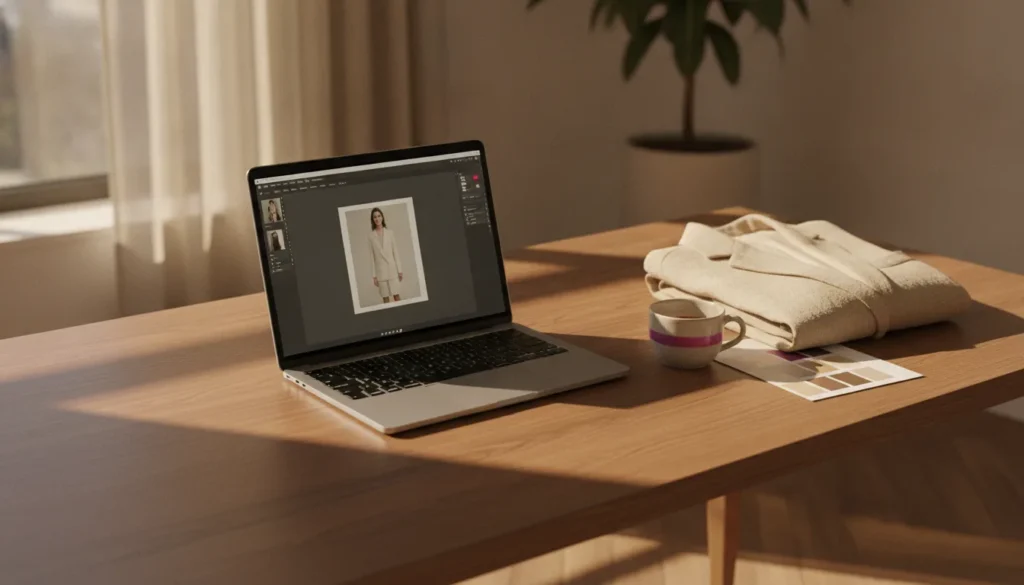
Foto's kleding uploaden en bewerken kost meer tijd dan de meeste webshop-eigenaren verwachten. In deze gids doorloop je de zes basisstappen — van achtergrond verwijderen tot kleurcorrectie — en vergelijk je eerlijk hoeveel tijd zelf bewerken kost ten opzichte van een geautomatiseerde aanpak.
Alles over foto's kleding uploaden en bewerken
In het kort
- Foto's kleding uploaden en bewerken begint al bij de opname: goede belichting en compositie besparen je later bewerkingstijd.
- Achtergrond verwijderen, kleurcorrectie en consistent bijsnijden zijn de drie stappen die de meeste tijd vragen.
- Een ervaren bewerker doet er vijf tot vijftien minuten over per foto; beginners rekenen op twintig tot dertig minuten.
- Geautomatiseerde diensten zoals FashionPix verwerken batches kledingfoto's zonder dat je zelf bewerkingssoftware hoeft te beheersen.
- De keuze tussen zelf doen en uitbesteden hangt af van je volume, je budget en de tijd die je liever in je webshop steekt.
Waarom is goede bewerking zo belangrijk voor kledingfoto's?
Kledingfoto's die er professioneel uitzien, wekken meer vertrouwen bij kopers en verlagen het aantal retouren. Een strakke achtergrond, correcte kleuren en scherpe details maken het verschil tussen een foto die converteert en een die bezoekers wegjaagt.
Kleding is een van de meest visueel gedreven productcategorieën in e-commerce. Kopers kunnen het product niet voelen of passen, dus de foto moet al het werk doen. Een verkeerde witbalans kan een crèmekleurig shirt er geel laten uitzien, waardoor klanten teleurgesteld zijn als het pakketje arriveert.
Retouren kosten webshops geld en tijd. Onderzoek van Statista laat zien dat onjuiste productweergave een van de meest genoemde retourredenen is in de mode-industrie. Investeren in het correct foto's kleding uploaden en bewerken is daarmee niet alleen een kwestie van esthetiek, maar ook van bedrijfseconomie.
Bovendien stellen grote verkoopplatformen als Zalando en bol.com steeds hogere technische eisen aan productbeelden: minimale resolutie, maximale bestandsgrootte, witte achtergrond of specifieke kleurprofielen. Wie daar niet aan voldoet, riskeert dat producten worden afgekeurd of minder goed worden getoond.
Wat zijn de basisstappen voor foto's kleding uploaden en bewerken?
De basisstappen voor foto's kleding uploaden en bewerken zijn: importeren en selecteren, bijsnijden en rechtzetten, witbalans en belichting corrigeren, de achtergrond verwijderen of vervangen, kleur en contrast verfijnen, en exporteren in het juiste formaat en de juiste resolutie.
Begin altijd met een goede selectie. Niet elke foto uit een shoot is bruikbaar — kies de scherpe, goed belichte opnames voordat je begint met bewerken. Dit bespaart je later veel tijd en voorkomt dat je energie steekt in foto's die toch niet bruikbaar zijn.
Bijsnijden en rechtzetten klinkt simpel, maar consistentie is hier het sleutelwoord. Als alle productfoto's in je webshop dezelfde verhouding en hetzelfde kaderpunt hebben, oogt je shop professioneel en overzichtelijk. Gebruik een vaste template of actie in je bewerkingssoftware zodat je dit niet elke keer opnieuw hoeft in te stellen.
Witbalans en belichting zijn de twee correcties die de meeste impact hebben op het eindresultaat. Een te warme witbalans maakt neutrale kleuren oranjegeel; te koud en alles trekt blauw. Gebruik de pipet-tool in Photoshop of Lightroom om een neutraal grijs of wit in de foto als referentiepunt te selecteren.
Achtergrond verwijderen is voor veel webshop-eigenaren de meest tijdrovende stap bij het foto's kleding uploaden en bewerken. Kleding heeft zachte randen, transparante stoffen en losse draden — dat maakt automatische selectiegereedschappen minder betrouwbaar dan bij harde producten zoals elektronica. In Adobe Photoshop gebruik je hiervoor het gereedschap 'Selecteer onderwerp' in combinatie met 'Selecteer en masker' om randen nauwkeurig te verfijnen. Meer over deze functie lees je in de Adobe Help Center — Select a subject.
Na de achtergrond volgt kleur- en contrastcorrectie. Controleer of de kleur van het kledingstuk op het scherm overeenkomt met de werkelijkheid. Gebruik hiervoor bij voorkeur een gekalibreerd beeldscherm. Tot slot exporteer je de foto in het juiste formaat: JPEG voor snelle laadtijden, PNG als je een transparante achtergrond wilt bewaren.
- Importeren en selecteren: kies alleen scherpe, goed belichte opnames
- Bijsnijden en rechtzetten: werk met een vaste verhouding voor consistentie
- Witbalans corrigeren: gebruik een neutraal referentiepunt in de foto
- Achtergrond verwijderen: combineer 'Selecteer onderwerp' met 'Selecteer en masker'
- Kleur en contrast verfijnen: vergelijk altijd met het fysieke product
- Exporteren: kies het juiste formaat en de juiste resolutie per platform
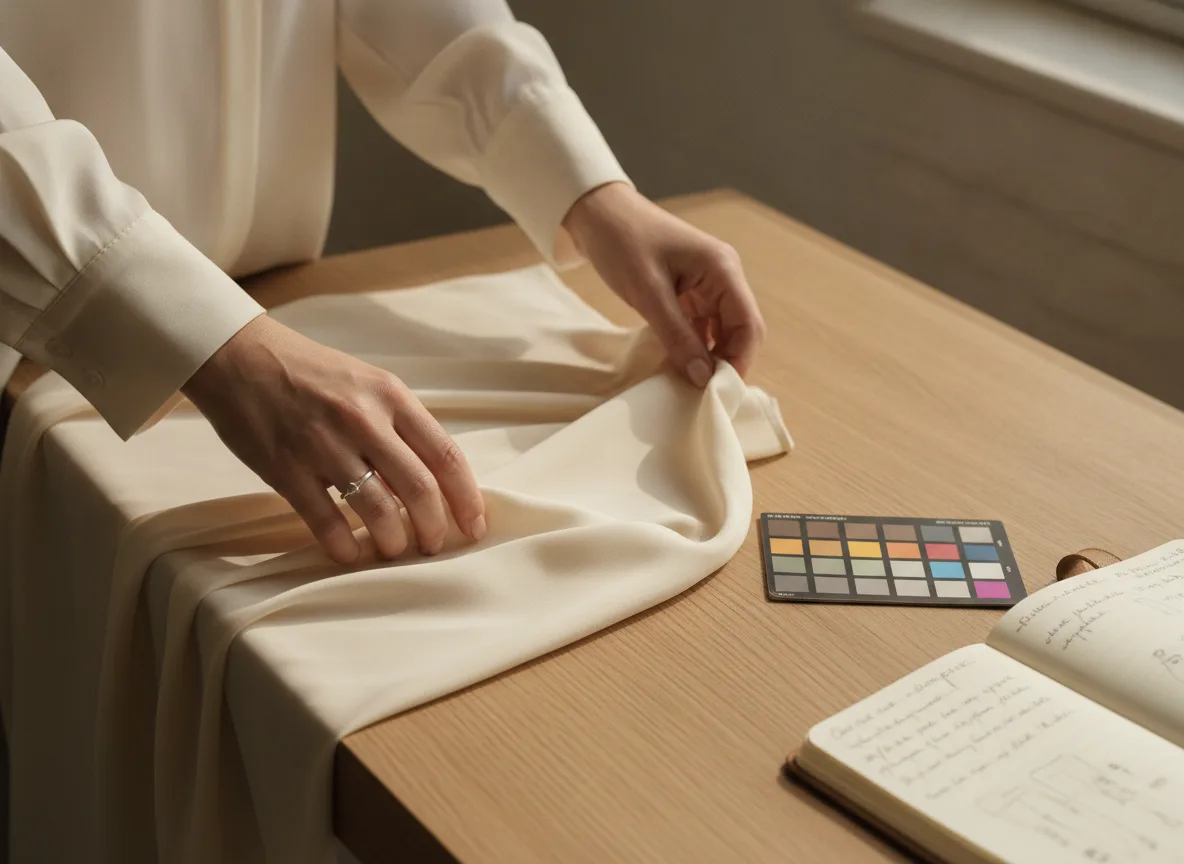
Hoeveel tijd kost het om foto's kleding uploaden en bewerken zelf te doen?
Een ervaren bewerker doet er gemiddeld vijf tot vijftien minuten over per kledingfoto, afhankelijk van de complexiteit. Voor beginners loopt dat op tot twintig à dertig minuten per foto. Bij een collectie van honderd producten praat je al snel over een volledige werkweek.
De tijdsinvestering hangt sterk af van je niveau in bewerkingssoftware. Photoshop heeft een steile leercurve: de basistools zijn snel te leren, maar maskers, aanpassingslagen en kleurprofielen vragen maanden van oefening voordat je ze vlot toepast.
Naast de bewerkingstijd zelf moet je ook rekening houden met de tijd voor het leren van de software, het opzetten van een consistente workflow en het beheren van bestanden. Voor kleine webshops met een beperkt assortiment is dat te doen. Maar zodra je collectie groeit of je meerdere seizoenen per jaar fotografeert, wordt de tijdsdruk al snel voelbaar.
Er zijn ook alternatieven voor de volledige Photoshop-suite. Tools als Adobe Lightroom zijn beter geschikt voor bulkbewerking van belichting en kleur, terwijl gespecialiseerde tools als Remove.bg of Canva Pro sneller zijn voor het verwijderen van achtergronden. Toch blijft ook bij deze tools handmatige controle per foto nodig voor een consistent eindresultaat.
Een eerlijke rekensom: als de waarde van jouw tijd als ondernemer hoger is dan de kosten van uitbesteden, is zelf foto's kleding uploaden en bewerken economisch gezien zelden de slimste keuze — zeker niet bij grotere volumes.
Wat zijn de meest gemaakte fouten bij het bewerken van kledingfoto's?
De meest gemaakte fouten zijn: overbewerken waardoor kleuren onnatuurlijk worden, inconsistente bijsnijding tussen producten, harde randen na het verwijderen van de achtergrond, en exporteren in een te lage resolutie voor gebruik op grotere schermen.
Overbewerken is een valkuil die veel beginners treft. Het is verleidelijk om de verzadiging te verhogen zodat kleuren er levendiger uitzien, maar daarmee verander je de werkelijke kleur van het product. Kopers die iets bestellen op basis van een te verzadigde foto, zijn vaker teleurgesteld bij ontvangst.
Inconsistentie is een ander veelvoorkomend probleem. Als de ene foto een warme tint heeft en de volgende een koele, oogt je webshop onprofessioneel — ook al zijn de individuele foto's op zichzelf goed bewerkt. Werk daarom altijd met een vaste preset of actie die je op alle foto's toepast als startpunt.
Harde randen na het verwijderen van de achtergrond verraden meteen dat een foto is bewerkt. Besteed extra aandacht aan de randen van stoffen, haren van modellen en transparante materialen. Zoom in tot 100% om te controleren of de rand er natuurlijk uitziet.
Tot slot: exporteer altijd in de resolutie die het platform vereist. Te klein en de foto ziet er wazig uit op een retina-scherm; te groot en de laadtijd van je webshop lijdt eronder, wat ten koste gaat van je positie in de zoekresultaten.
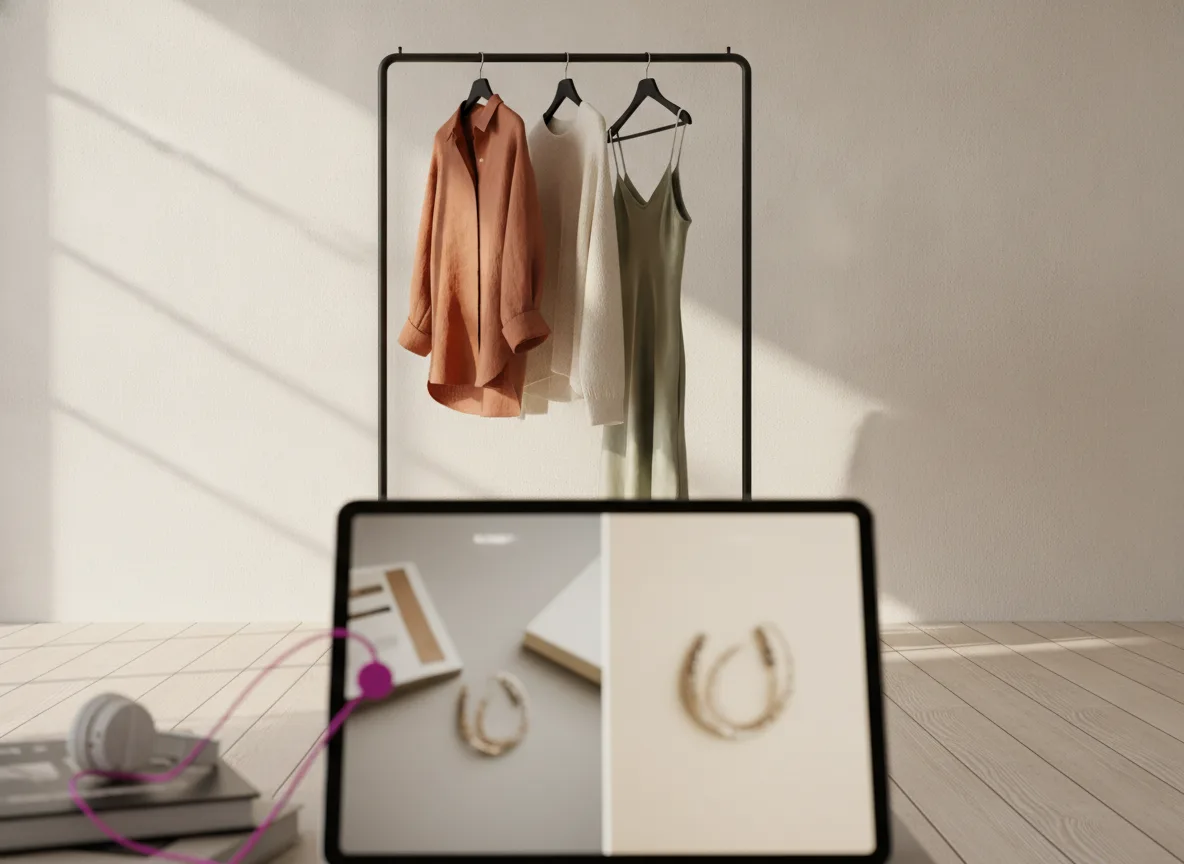
Hoe werkt het geautomatiseerde proces van FashionPix voor foto's kleding uploaden en bewerken?
Bij FashionPix upload je je ruwe kledingfoto's via een eenvoudig portaal. De foto's worden vervolgens geautomatiseerd verwerkt: achtergrond verwijderen, kleurcorrectie en bijsnijden gebeuren zonder dat je zelf bewerkingssoftware hoeft te openen. Je ontvangt de bewerkte bestanden klaar voor gebruik in je webshop.
Het proces is ontworpen voor webshop-eigenaren die geen tijd of zin hebben om zich in Photoshop te verdiepen, maar wel consistente, professionele productfoto's willen. Je hoeft geen abonnement op dure software te nemen en geen uren te besteden aan handmatige bewerking.
De automatisering achter FashionPix is gebaseerd op gespecialiseerde beeldherkenning die is getraind op kledingfoto's. Dat maakt het nauwkeuriger dan generieke achtergrondverwijderaars, die moeite hebben met zachte stofranden of complexe patronen.
Waar foto's kleding uploaden en bewerken in Photoshop kennis, tijd en consistentie vraagt, biedt een geautomatiseerde aanpak schaalbaarheid: of je nu tien of duizend foto's uploadt, de doorlooptijd en kwaliteit blijven gelijk. Dat is vooral waardevol bij seizoenswissels of grote collectie-updates.
FashionPix is niet voor iedereen de beste keuze. Als je een kleine collectie hebt, graag volledige creatieve controle wilt of al een ervaren bewerker in dienst hebt, is zelf doen prima. Maar voor groeiende webshops zonder eigen fotostudio is het de moeite waard om te vergelijken wat je eigen tijd waard is.
Zelf foto's kleding uploaden en bewerken of uitbesteden: hoe maak je de keuze?
Kies voor zelf bewerken als je een kleine collectie hebt, creatieve controle belangrijk vindt en bereid bent te investeren in bewerkingssoftware. Kies voor uitbesteden als je volume groeit, je tijd schaars is of je consistentie over grote batches wilt garanderen zonder technische kennis.
Er is geen universeel juist antwoord. De keuze hangt af van drie factoren: volume, budget en beschikbare tijd. Een startende webshop met twintig producten kan prima zelf foto's kleding uploaden en bewerken met een tool als Lightroom en wat oefening. Een webshop met meerdere honderden producten per seizoen heeft daar simpelweg de capaciteit niet voor.
Denk ook aan consistentie op de lange termijn. Als je nu zelf bewerkt maar later een medewerker of freelancer inschakelt, moet die persoon jouw stijl en instellingen overnemen. Gedocumenteerde presets en een duidelijke stijlgids helpen daarbij, maar het vraagt beheer.
Een hybride aanpak is ook mogelijk: gebruik een geautomatiseerde dienst voor de bulkverwerking van standaard productfoto's op witte achtergrond, en bewaar je eigen bewerkingstijd voor de redactionele campagnebeelden waar creatieve controle echt telt.
Wat je ook kiest: zorg dat je workflow schaalbaar is. De meest tijdrovende situatie is een ad-hoc-aanpak waarbij je elke foto anders bewerkt en geen vaste instellingen gebruikt. Dat kost niet alleen tijd, maar levert ook een inconsistent resultaat op dat je merkuitstraling schaadt.
- Klein volume, creatieve controle gewenst → zelf bewerken met Lightroom of Photoshop
- Groot volume, tijd schaars → geautomatiseerde verwerking overwegen
- Hybride: automatisch voor bulk, handmatig voor campagnebeelden
- Altijd: werk met vaste presets en een gedocumenteerde stijlgids
Foto's kleding uploaden en bewerken: stap voor stap
- Importeren en selecteren Importeer je foto's in Lightroom of Photoshop en maak een eerste selectie. Kies alleen scherpe, goed belichte opnames die de kleur van het product correct weergeven.
- Bijsnijden en rechtzetten Stel een vaste beeldverhouding in — bijvoorbeeld 1:1 of 4:5 — en pas die consequent toe op alle foto's. Zorg dat het product gecentreerd is en dat er voldoende witruimte rondom zit.
- Witbalans en belichting corrigeren Gebruik de pipet-tool om een neutraal wit of grijs in de foto als referentie te selecteren. Pas daarna de belichting aan zodat details in zowel de lichte als donkere delen van het kledingstuk zichtbaar blijven.
- Achtergrond verwijderen Gebruik in Photoshop 'Selecteer onderwerp' als startpunt en verfijn de selectie via 'Selecteer en masker'. Besteed extra aandacht aan zachte randen, transparante stoffen en losse draden.
- Kleur en contrast verfijnen Vergelijk de bewerkte foto met het fysieke product of een kleurkaart. Corrigeer eventuele kleurverschuivingen met aanpassingslagen voor tint en verzadiging. Verhoog het contrast subtiel zodat textuur zichtbaar blijft.
- Exporteren Exporteer als JPEG voor gebruik in je webshop of als PNG als je de transparante achtergrond wilt bewaren. Controleer de bestandsgrootte en resolutie op de eisen van je verkoopplatform.
Goed om te weten
- Onjuiste productweergave is een van de meest genoemde redenen voor retouren in de mode-industrie. — Statista — Reasons for returning online fashion purchases
- Adobe Photoshop biedt een 'Selecteer onderwerp'-functie die gebruikmaakt van machine learning om objecten automatisch te selecteren, ook bij complexe randen zoals textiel. — Adobe Help Center — Select a subject
- Zalando stelt technische beeldvereisten aan verkopers, waaronder een minimale resolutie en een witte of lichtgrijze achtergrond voor standaard productfoto's. — Zalando Partner Program — Image guidelines
Veelgestelde vragen
Welk programma gebruik ik het beste voor foto's kleding uploaden en bewerken?
Adobe Lightroom is ideaal voor bulkbewerking van belichting, kleur en witbalans. Adobe Photoshop is krachtiger voor het verwijderen van achtergronden en gedetailleerde retouches. Voor beginners zijn tools als Canva Pro of Remove.bg laagdrempeliger, maar bieden minder controle over het eindresultaat.
Hoe verwijder ik de achtergrond van een kledingfoto zonder harde randen?
Gebruik in Photoshop de functie 'Selecteer onderwerp' als startpunt en open daarna 'Selecteer en masker' om de randen te verfijnen. Gebruik het penseelgereedschap langs zachte of complexe randen zoals stof en losse draden, en zoom in tot 100% om het resultaat te controleren.
Hoe zorg ik voor consistente kleuren als ik foto's kleding uploaden en bewerken in bulk doe?
Fotografeer altijd onder dezelfde lichtomstandigheden en gebruik een grijskaart als referentie. Maak in Lightroom een preset van je kleurinstellingen en pas die toe op alle foto's van dezelfde shoot. Controleer het eindresultaat op een gekalibreerd beeldscherm.
Wanneer is het slim om foto's kleding uploaden en bewerken uit te besteden?
Uitbesteden wordt interessant zodra je meer dan twintig à dertig foto's per week verwerkt, je geen ervaring hebt met bewerkingssoftware, of je merkt dat bewerken ten koste gaat van tijd die je beter in je webshop of inkoop kunt steken. Vergelijk de kosten van uitbesteden altijd met de waarde van je eigen tijd.
Klaar om te vergelijken?
Nu je weet wat er bij het zelf foto's kleding uploaden en bewerken komt kijken, is het makkelijker om een weloverwogen keuze te maken. Wil je zien hoe FashionPix jouw ruwe foto's verwerkt, dan kun je een proefbatch uploaden en het resultaat zelf beoordelen.
Zelf verkoopklare productfoto’s maken — zonder fotoshoot?
Met FashionPix maak je professionele productfoto’s én SEO-teksten uit één upload. Bekijk de prijzen en begin gratis met 5 credits.