Kleding fotograferen met je telefoon, labels inbegrepen
Kleding fotograferen met je telefoon gaat via FashionPix in drie stappen: foto maken, maat- en wasvoorschriftenlabel scannen, en opslaan in je account. De gegevens staan direct klaar. Afwerking met modelfoto's en productteksten doe je rustig op de computer. Geen fotostudio, geen handmatig overtikken.
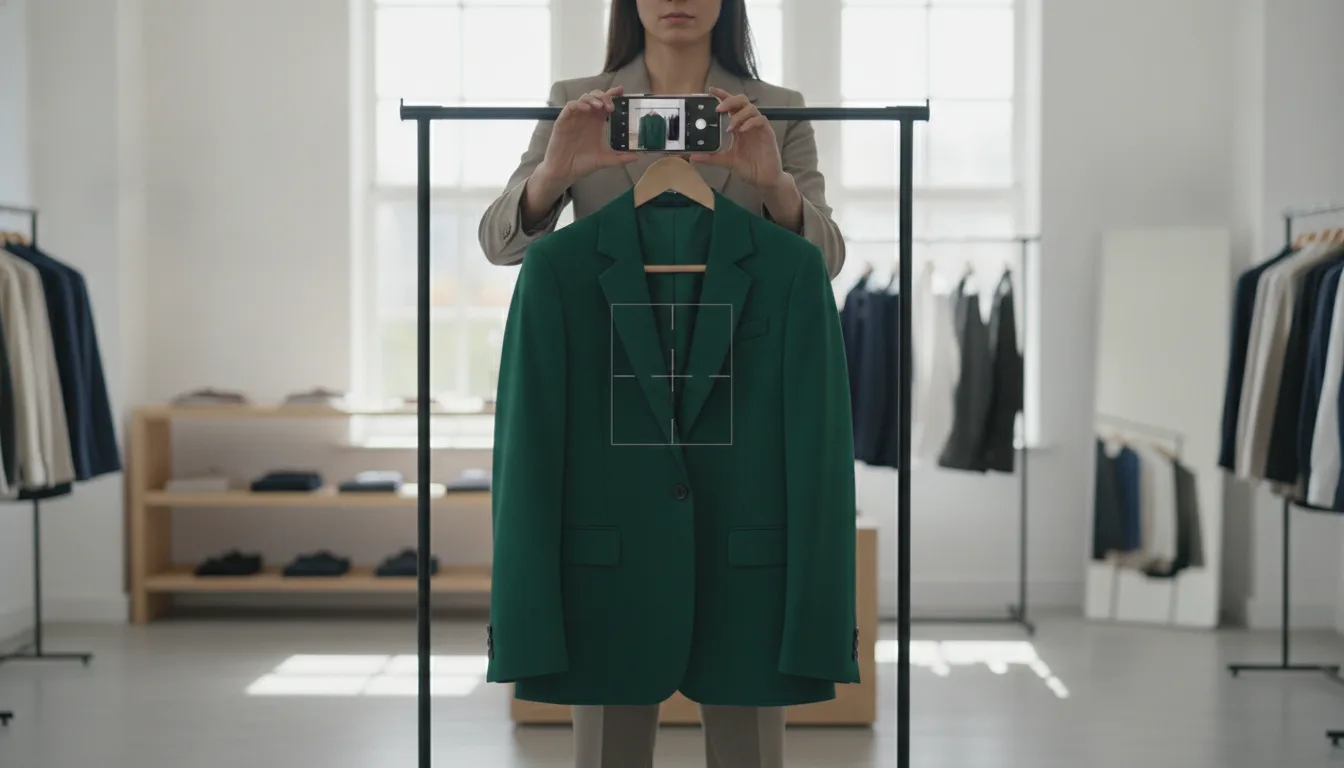
Kleding fotograferen met je telefoon gaat via FashionPix in drie stappen: foto maken, maat- en wasvoorschriftenlabel scannen, en opslaan in je account. De gegevens staan direct klaar. Afwerking met modelfoto's en productteksten doe je rustig op de computer. Geen fotostudio, geen handmatig overtikken.
Van het rek naar je webshop: kleding fotograferen met je telefoon
In het kort
- Kleding fotograferen met je telefoon via FashionPix leest tegelijk het maat- en wasvoorschriftenlabel automatisch uit.
- Alle opnames en labelgegevens worden direct opgeslagen in je FashionPix-account, klaar om verder te verwerken.
- Afwerking — model- en sfeerfoto's, productteksten — doe je op de computer in de Studio.
- FashionPix werkt als webapp op je beginscherm, zowel op telefoon als tablet, zonder aparte installatie.
- Labels zijn optioneel: heeft een kledingstuk geen label, dan sla je de scanstap gewoon over.
Hoe leg je een kledingstuk vast met je telefoon?
Kleding fotograferen met je telefoon via FashionPix werkt zo: open de app, richt de camera op het kledingstuk en volg het kader op je scherm. Na de foto kies je of je ook de labels wilt scannen. De opname is in seconden klaar en staat direct in je account.
De app stelt geen harde eisen aan je omgeving. Of je nu in het magazijn staat, in de winkel of thuis — kleding fotograferen met je telefoon werkt bij voldoende daglicht of een neutrale achtergrond het best, maar ook in minder ideale omstandigheden kom je een heel eind.
De foto hoeft niet perfect te zijn. In de Studio op de computer pas je later de achtergrond aan en voeg je een model of sfeercontext toe. De opname op je telefoon is puur bedoeld om het kledingstuk vast te leggen en de labelgegevens te verzamelen.
Wat doet de automatische labelscan precies?
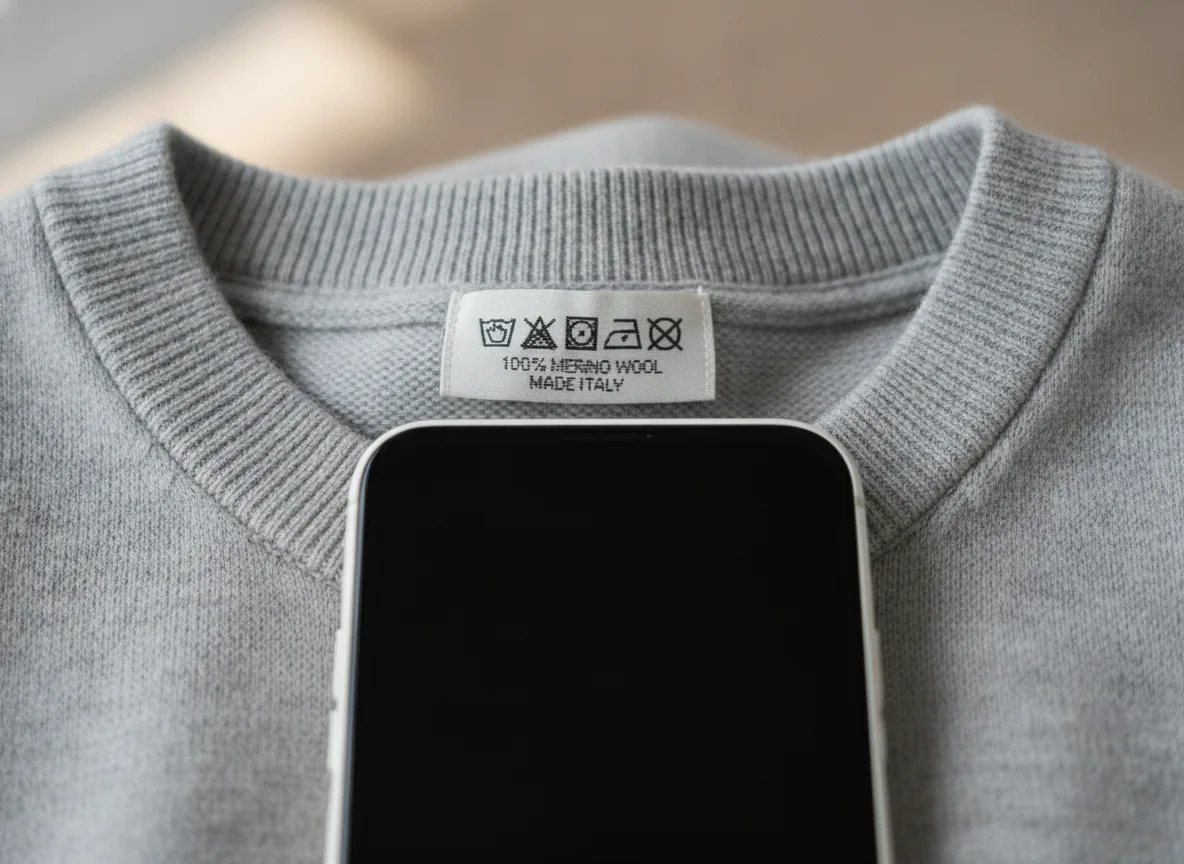
Na de kledingfoto scan je het maatlabel en het wasvoorschriftenlabel apart. FashionPix leest de maat, de stofsamenstelling en de wasvoorschriften uit en koppelt die gegevens direct aan het product in je account. Je hoeft niets handmatig over te tikken.
Wasvoorschriftensymbolen zijn internationaal vastgelegd in de internationale norm ISO 3758. FashionPix herkent deze symbolen en vertaalt ze naar leesbare tekst, zoals 'wassen op 30 °C' of 'niet in de droger'. Dat scheelt een handmatige vertaalslag per credit.
De stofsamenstelling — bijvoorbeeld '80% katoen, 20% polyester' — leest de app uit de tekst op het label. Binnen de EU zijn fabrikanten verplicht deze informatie op het label te vermelden, conform EU-verordening 1007/2011. Die gegevens zijn direct bruikbaar als productattribuut in je webshop.
Labels zijn optioneel. Heeft een kledingstuk geen label, of is het label onleesbaar, dan sla je de scanstap over en ga je verder met de foto alleen. Er valt dan niets te scannen, en dat is geen probleem.
- Maat: automatisch uitgelezen en opgeslagen als productattribuut
- Stofsamenstelling: tekst van het label, direct bruikbaar in je productbeschrijving
- Wasvoorschriften: ISO-symbolen vertaald naar leesbare instructies
- Geen label aanwezig? Scanstap overslaan en doorgaan
Waar komen de foto's en gegevens terecht?
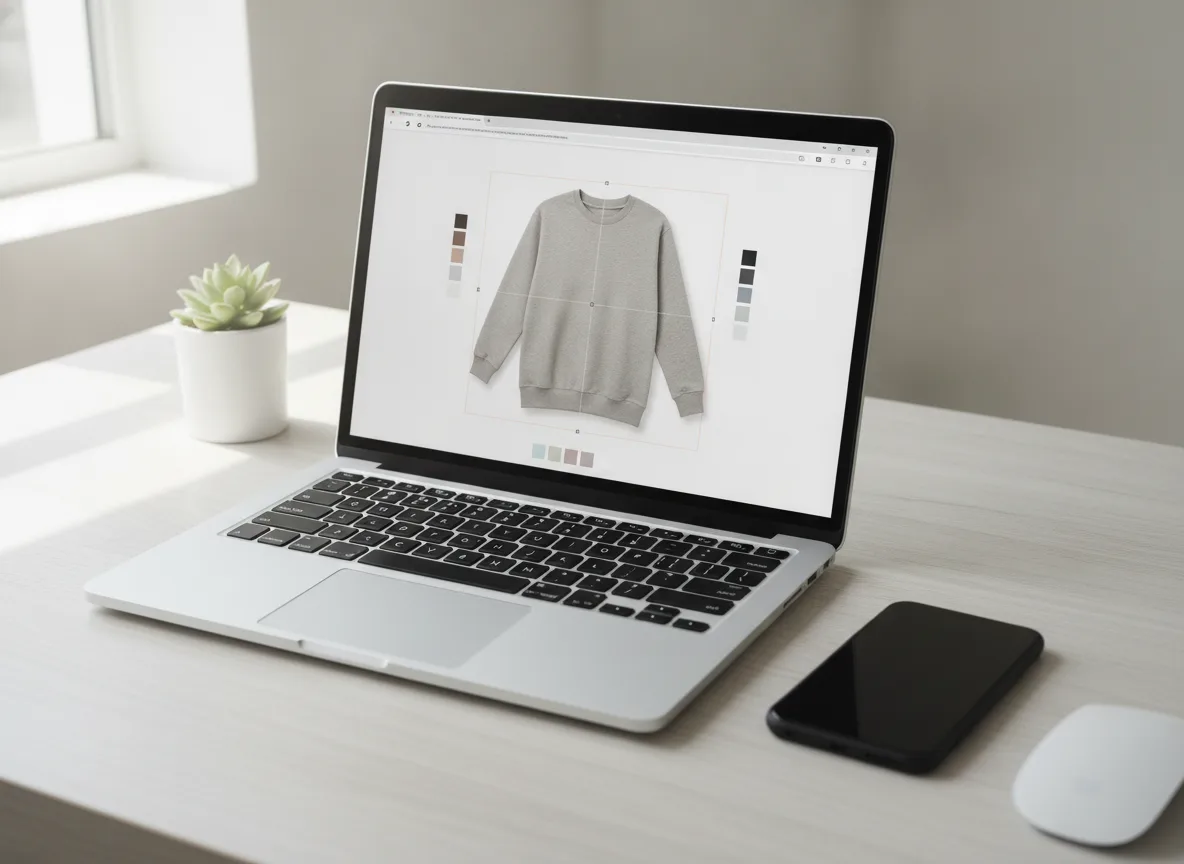
Alles wat je vastlegt — de kledingfoto en de gescande labelgegevens — wordt direct gesynchroniseerd naar je FashionPix-account. Je ziet het product meteen in je overzicht zodra je de opname bevestigt.
Je account is bereikbaar via elke browser. Wissel je halverwege van je telefoon naar je laptop, dan staan alle opnames al klaar. Geen bestanden overzetten, geen kabel, geen gedoe.
Wil je ook zonder model een schone productfoto maken, dan vind je die mogelijkheid direct in de Studio nadat je het kledingstuk hebt geüpload. Zo houd je alles op één plek.
Hoe werk je een product af in de Studio op de computer?
In de FashionPix Studio kies je voor elk geüpload kledingstuk de gewenste presentatie: een productfoto op witte achtergrond, een modelfoto of een sfeerfoto. De labelgegevens zijn al ingevuld; jij bepaalt de look.
De Studio is de plek waar je de visuele afwerking doet. Je selecteert een achtergrond, past eventueel de belichting aan en genereert de uiteindelijke productbeelden. Dat vergt meer aandacht dan de snelle opname op de vloer — vandaar dat het bewust op de computer zit.
Wil je weten hoe je webshop er nu voor staat qua beeldkwaliteit? Scan je webshop op zwakke productfoto's en ontdek waar winst te behalen is voordat je nieuwe artikelen toevoegt.
De gegenereerde beelden en de producttekst download je daarna als kant-en-klaar pakket, geschikt voor de meeste webshopplatformen.
Kun je FashionPix als app op je telefoon of tablet installeren?
FashionPix is een progressive web app (PWA). Je voegt hem toe aan je beginscherm via de browser — op zowel iPhone als Android-telefoon en tablet. Er is geen download via een app store nodig.
Op iOS tik je in Safari op 'Deel' en kies je 'Zet op beginscherm'. Op Android gebruik je in Chrome de optie 'Toevoegen aan startscherm'. Daarna opent FashionPix als een gewone app, volledig scherm, zonder browserbalk.
Voor magazijn- of winkelmedewerkers die dagelijks meerdere kledingstukken verwerken, werkt dit het snelst: één tik op het icoontje en je bent direct in de scanmodus.
Hoe ziet een typische workflow eruit, van het rek naar de webshop?
Je pakt een kledingstuk van het rek, gaat kleding fotograferen met je telefoon via FashionPix, scant het maatlabel en het wasvoorschriftenlabel, en bevestigt de opname. Later open je de Studio op de computer, werkt het product af en exporteer je de beelden naar je webshop.
Een praktisch ritme voor kleine boetieks of webshops zonder vaste fotostudio: verwerk nieuwe voorraad direct bij binnenkomst. Fotografeer en scan elk stuk terwijl je het uitpakt. Aan het einde van de dag open je de Studio en werk je alles in één sessie af.
Op de FashionPix homepage vind je een overzicht van alle stappen en mogelijkheden, inclusief hoe je de gegenereerde beelden exporteert naar je webshopplatform.
Kleding fotograferen met je telefoon via FashionPix
- Open FashionPix op je telefoon Ga naar FashionPix via je browser of tik op het icoontje op je beginscherm. Log in op je account.
- Fotografeer het kledingstuk Richt de camera op het kledingstuk en volg het kader in de app. Maak de foto en controleer of het stuk volledig in beeld staat.
- Scan het maatlabel Richt de camera op het maatlabel. FashionPix leest de maat en stofsamenstelling automatisch uit. Heeft het kledingstuk geen label, sla deze stap dan over.
- Scan het wasvoorschriftenlabel Richt de camera op het wasvoorschriftenlabel. De app herkent de ISO-symbolen en vertaalt ze naar leesbare wasvoorschriften.
- Bevestig de opname Tik op 'Opslaan'. De foto en alle labelgegevens worden direct gesynchroniseerd naar je FashionPix-account.
- Werk het product af in de Studio Open de Studio op je computer, selecteer het product en kies de gewenste presentatie: productfoto, modelfoto of sfeerfoto. Exporteer het resultaat naar je webshop.
Goed om te weten
- Wasvoorschriftensymbolen op kledingletiketten zijn internationaal vastgelegd in de norm ISO 3758, die door fabrikanten wereldwijd wordt gebruikt. — International Organization for Standardization (ISO)
- Binnen de EU zijn fabrikanten verplicht om op kledingletiketten de vezelsamenstelling te vermelden, conform EU-verordening 1007/2011 betreffende textielvezelnamen. — EUR-Lex — EU-verordening 1007/2011
- Duplicate content — zoals identieke productteksten op meerdere pagina's — kan de vindbaarheid in zoekmachines negatief beïnvloeden doordat zoekmachines moeite hebben te bepalen welke pagina relevant is. — Google Search Central
Meer lezen
Veelgestelde vragen
Werkt de labelscan ook als het label vervaagd of deels onleesbaar is?
FashionPix doet zijn best om gedeeltelijk leesbare labels uit te lezen, maar bij sterk vervaagde of beschadigde labels kan de herkenning minder nauwkeurig zijn. In dat geval kun je de gegevens handmatig invullen of de scanstap overslaan.
Moet ik een speciale telefoon of camera-app gebruiken om kleding te fotograferen?
Nee. FashionPix gebruikt de standaard camera van je telefoon via de browser. Elke moderne smartphone met een fatsoenlijke camera volstaat. Er is geen aparte camera-app of extra hardware nodig.
Kan ik ook fotograferen als ik geen internetverbinding heb?
FashionPix heeft een actieve internetverbinding nodig om foto's en labelgegevens direct naar je account te synchroniseren. Werk je in een magazijn met slecht bereik, kies dan een locatie met wifi.
Wat als een kledingstuk helemaal geen label heeft?
Labels zijn volledig optioneel in FashionPix. Heeft een kledingstuk geen maat- of wasvoorschriftenlabel, dan sla je de scanstap gewoon over. Je kunt het product dan alleen met de kledingfoto opslaan en de gegevens eventueel later handmatig aanvullen.